Showing posts with label Tutorial Blog. Show all posts

Cara Pasang Script Alert di Blog


Sering kita temukan blog yang menggunakan script alert pada blog mereka, dimana script ini berfungsi untuk menampilkan pesan singkat sebelum masuk halaman blog. Contoh bisa sobat lihat gambar disamping, saya pernah menggunakan script alert ini untuk memberikan pesan kepada pengunjung sebelum pengunjung masuk ke halaman utama blog saya.

Saya sendiri sih kurang suka dengan pesan singkat ini, makanya saya hapus soalnya bisa membuat pengunjung jenuh, apalagi jika terlalu banyak pesan pada blog. Tapi jika sobat tertarik dan ingin menampilkan script alert atau pesang singkat ini, silahkan ikuti langkahnya berikut ini.

Yang perlu sobat tambahkan adalah kode berikut ini :


<SCRIPT language='JavaScript'>alert("Terima Kasih Telah Mengunjungi Blog Saya");</SCRIPT>


  1. Login ke Blogger dengan ID sobat.
  2. Klik Tata Letak.
  3. Pilih Edit HTML.
  4. Kemudian cari kode </head>
  5. lalu copy paste kode berikut tepat diatas kode </head>


    <SCRIPT language='JavaScript'>alert("Terima Kasih Telah Mengunjungi Blog Saya");</SCRIPT>

  6. Ganti tulisan yang berwarna biru dengan tulisan yang ingin sobat tampilkan.
  7. Lalu Save Template.

Silahkan lihat hasilnya, sipp kalau suka berarti saya tidak salah menulis postingan ini..

read more

Link Berkelip Warna-Warni


Perhatikan semua link yang terdapat di dalam blog saya, coba sobat sorot dan lihat hasilnya.
Tampak link yang disorot akan berkelip warna-warni seperti pelangi, hehe..

Sobat bisa menggunakan jasa penyedia script gratisan yang ada di Internet yaitu dengan menggunakan jasa http://www.dynamicdrive.com, filenya bernama rainbow dalam format java script yang bisa sobat download secara gratis.

Atau jika ingin menggunakan hasil download dari saya juga tidak apa-apa, monggo mas..sama gratisnya.
Berikut beberapa langkah untuk membuat link berkelip warna-warni.

^^Langkah Pertama :

  1. Download file script rainbow, klik disini untuk mendownload.
  2. Kemudian extract file tersebut dari format zip menjadi file java.

  3. Kemudian upload file tersebut ke GoogleCode.
  4. Simpan alamat url yang terdapat diatas address bar. Contohnya seperti ini :

    http://miscah.googlecode.com/files/rainbow.js

  5. Setelah itu ubahlah alamat url tadi menjadi seperti ini :
    <script src='http://miscah.googlecode.com/files/rainbow.js'/ >

^^Langkah Kedua :

  1. Login Ke Blogger Menggunakan ID sobat
  2. Klik "Tata Letak"
  3. Klik "Edit HTML"
  4. Cari kode seperti ini : </head>
  5. Kemudian copy paste kode tadi dibawah kode </head>
  6. Seperti ini hasilnya :
    </head><script src='http://miscah.googlecode.com/files/rainbow.js'/>
  7. Setelah itu "Simpan Template"

Selamat Mencoba !

read more

Tips Membuat Efek Marquee

Apa itu Marquee? mungkin buat blogger baru kata marquee tidak terlalu akrab di telinga, padahal efek marquee ini sering kita lihat pada website atau blog yang sering kita kunjungi. Marquee adalah kode HTML yang bisa membuat teks bisa berjalan, dari kiri, kanan, bawah ataupun atas.

Teks berjalan atau marquee ini banyak diminati oleh para blogger, karena sifatnya yang dinamis, selain untuk menghemat tempat juga bisa menarik pengunjung. Berikut ini ada beberapa contoh marquee yang bisa sobat gunakan untuk blog sobat.

I. Contoh Marquee dari gerakan


<MARQUEE align="center" direction="right" height="50" scrollamount="2" width="80%">

TEXT BERJALAN DARI KIRI KE KANAN

</MARQUEE>

Hasilnya :

TEXT BERJALAN DARI KIRI KE KANAN

Atribut yang biasa digunakan :
  1. Widht = lebar blok teks dalam pixel atau persen
  2. Title = pesan yang akan muncul saat mouse berada di atas teks
  3. Direction = “left / right / up / down” untuk arah gerakan teks
  4. Scrollmount = kecepatan gerakan dalam pixel, semakin besar angka semakin cepat gerakannya.
  5. Bgcolor = warna background teks
  6. Behavior = “scroll / slide / alternate” untuk mengatur perilaku gerakan


II. Contoh Marquee dari prilaku gerakan :

<MARQUEE align="center" direction="left" height="50" scrollamount="3" width="70%" behavior="alternate">

TEXT BERJALAN MENURUT PRILAKU

</MARQUEE>


Hasilnya :

TEXT BERJALAN MENURUT PRILAKU

III. Contoh Marquee yang didalamnya terdapat link :

<marquee direction="up" onmouseover="this.stop()" onmouseout="this.start()" scrollamount="2" align="center" width="100%" height="200">

<a href="http://miscah.blogspot.com/2009/04/cara-pasang-search-engine-di-blog.html">Cara Pasang Search Engine </a>

<a href="http://miscah.blogspot.com/2009/04/trik-membuat-read-more.html">Trik Membuat Read More (Template Baru) </a>

<a href="http://miscah.blogspot.com/2009/04/membuat-favicon.html">Cara Membuat Favicon </a>

<a href="http://miscah.blogspot.com/2009/04/cara-membuat-label-kategori.html">Cara Membuat Label (Kategori) </a>

<a href="http://miscah.blogspot.com/2009/04/mengganti-template-blogspot.html">Mengganti Template Blogspot </a>

<a href="http://miscah.blogspot.com/2009/04/cara-pasang-banner-di-blog.html">Cara Pasang Banner di Blogspot </a>

<a href="http://miscah.blogspot.com/2009/04/tutorial-membuat-text-area.html">Tutorial Membuat Text Area </a>

<a href="http://miscah.blogspot.com/2009/04/kode-html-tampil-di-postingan.html">Kode HTML Tampil di Postingan </a>

<a href="http://miscah.blogspot.com/2009/04/link-berkelip-warna-warni.html">Link Berkelip Warna-Warni </a>

</marquee>


Selamat Mencoba !

read more

Cara Pasang Search Engine

Sebenarnya blogger sudah menyediakan fasilitas widget untuk search engine, namun search engine dari blogger ini bentuknya sangat sederhana dan hanya bisa di letakkan di sidebar atau bagian gadget saja. Fungsinya sebernarnya sama saja, yaitu untuk melakukan pencarian keyword atau kata kunci pada blog. Namun dengan kode manual dibawah ini, sobat bisa berkreasi dengan memasang kode search engine langsung lewat html template dan meletakkannya sesuka hati sobat.

Berikut kode untuk search engine :


<form id="searchform" action="http://NamaBlogAnda.blogspot.com /search" name="searchform" method="get"><input id="s" value="" name="q" type="text"> <input id="searchsubmit" value="Search" type="submit"> </form>

Sobat bisa mengganti tulisan yang saya tandai dengan warna merah dengan alamat blog sobat sendiri tentunya, misalnya seperti ini : http://miscah.blogspot.com/search

Sedangkan untuk kode ( value="Search" ). Tulisan Search ini adalah tulisan yang akan muncul pada tombol search engine, jika ingin mengubahnya, sobat bisa mengubahnya menjadi :

Value=”Find” agar tulisan yang muncul di search engine sobat adalah “Find”.
Sobat bisa mengubahnya sesuai keinginan sobat.

Selamat Mencoba !!!

read more

Cara Pasang IP Address

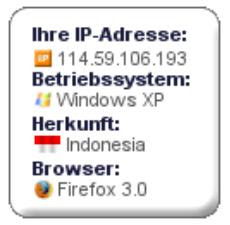
Untuk mengetahui Ip Address yang sekarang kita gunakan, sobat bisa mencoba memasang widget Ip Address di blog sobat. Fungsi IP address tentu sobat sudah mengerti dan tidak perlu saya jelaskan. Widget IP address ini sangat menarik, selain bentuknya yang bagus, juga dapat menunjukkan flatform yang kita gunakan (versi windows yang di gunakan), asal negara dan browser yang di gunakan.

Untuk memasangnya sangat mudah, sobat cukup kunjungi situs www.wieistmeineip.de. Pada halaman depan akan ada gambar seperti dibawah ini :
Klik gambar tersebut dan kemudian sobat akan dibawa ke halaman pilihan model IP address beserta kode HTML-nya, contohnya seperti ini :


Copy kode HTML-nya dan masukkan ke blog sobat. Bagi sobat blogger baru yang belum tau cara pasang kode HTML di blog :

  1. Login ke blogger
  2. kemudian klik Tata Letak
  3. Klik Elemen Halaman
  4. Klik Tambah Gadget
  5. Pilih yang HTML/Javascript
  6. Masukkan kode HTML-nya kedalam kolom kosong yang tersedia
  7. Lalu Simpan.

Baiklah, selamat Mencoba ya, semoga berhasil !

read more

Membuat Background Pada Postingan

Untuk mempercantik postingan kita, kadang - kadang kita memerlukan tambahan background di belakang tulisan kita. Pada pembahasan terdahulu tentang cara membuat tabel sebenarnya agak mirip dengan postingan ini, tapi bedanya kalau tabel hanya menampilkan warna saja sedangkan pembahasan kali ini background akan berupa warna dan gambar.

I. Mengganti warna background.
  • Cukup menambahkan kode berikut ke dalam postingan sobat :


    <div style="background:kode_warna_disini;">

    Tulisan sobat letaknya disini

    </div>

II. Mengganti Background dengan gambar

  • Kodenya seperti berikut ini :


    <div style="background:url(alamat url tempat sobat mengupload gambar) no-repeat right top; text-align:justify; font-size:100%; padding:10px">

    Tulisan yang akan sobat tulis didalam postingan sobat letaknya disini

    </div>
Ganti tulisan yang saya tandai warna merah dengan alamat url tempat sobat mengupload gambar, bisa di Photobucket atau Yahoo Geocities. Untuk contoh punya saya yang telah saya upload ke Photobucket, kodenya seperti ini : http://i643.photobucket.com/albums/uu155/miskahiper/Kolom-1.png

kemudian akan menjadi seperti ini :


<div style="background:url(http://i643.photobucket.com/albums/uu155/miskahiper/Kolom-1.png) no-repeat right top; text-align:justify; font-size:100%; padding:10px">


Tulisan yang akan sobat tulis didalam postingan sobat letaknya disini


</div>


Sangat mudah ya..selamat mencoba !

read more

Mengubah Blog Nofollow Menjadi Dofollow


dofollow Sebenarnya apa sih nofollow dan dofollow itu ? dan kenapa banyak orang yang berkomentar di blog dofollow? sedikit pertanyaan yang cukup ribet dan membuat pusing kepala. Dari hasil survey, ternyata blog dofollow mendatangkan komentar yang lebih banyak ketimbang blog nofollow. Nah, sudah kebayang kan yang saya maksud, jadi blog dofollow artinya blog yang memberikan backlink oneway terhadap si pemberi komentar di blog kita.

Maksudnya backlink oneway adalah jika kita berkomentar pada blog yang dofollow, secara otomatis blog kita akan mendapat link balik dari empunya blog secara cuma-cuma dan juga akan membuat blog kita cepat terindeks oleh mesin pencari.

Dengan meninggalkan komentar di blog yang dofollow berarti sama saja kita mempromosikan blog kita. Lihat saja blog-blog yang sudah terkenal yang mempunyai page rank tinggi, disana terlihat puluhan komentar setiap postingannya. Memang ada juga yang enggan mengubah blognya menjadi dofollow dan tetap memakai nofollow mungkin semata - mata untuk menghindari link keluar lebih banyak.


Mau merubah menjadi dofollow? berikut langkah-langkahnya.
  1. Login ke Blogger dengan ID sobat.
  2. Klik Tata Letak.
  3. Klik Edit HTML, jangan lupa backup dahulu template sobat dengan mengklik Download Template Lengkap.
  4. Contreng Expand Template Widget
  5. Cari kode yang seperti ini :

    <a expr:href='data:comment.authorUrl' rel="nofollow">
    <data:comment.author/></a>

  6. Kemudian ganti menjadi seperti berikut ini :

    <a expr:href='data:comment.authorUrl'><data:comment.author/></a>

  7. Jika bingung, klik saja Ctrl+F dan ketik kata nofollow.
  8. Kemudian hapus tulisan rel="nofollow" yang ada di template sobat.
  9. Save Template.

Sipp sekarang blog sobat sudah menjadi dofollow, tinggal percantik blog dan perbanyak postingan agar banyak yang berkomentar di blog sobat.

read more

Kode Warna

Untuk mengedit template sobat tentu akan selalu berhubungan dengan yang namanya kode warna HTML. Tidak seperti kode warna biasa, kode warna HTML ini menggunakan angka bukan huruf. Contoh untuk kode warna putih adalah #FFFFFF, untuk warna hitam #000000, dan masih banyak lagi kode untuk warna yang lain, jika saya sebutkan satu persatu akan memakan tempat dan waktu yang lama. Untuk itu saya buatkan dalam satu kotak besar beserta gambar warna yang jika di klik akan muncul kode warnanya.

Silahkan sobat kreasikan blog sobat dengan warna - warna di bawah ini :


Kode warna yang terpilih :

read more

Mengganti Background Blog Dengan Gambar

Sebuah blog yang cantik dan enak dilihat tentu akan sangat membantu dalam meningkatkan traffic blog kita, karena saya sendiri lebih tertarik mengunjungi sebuah blog yang warnanya cerah dan enak dilihat, daripada blog yang warnanya gelap dan bentuknya tidak karuan alias acak kadut. Walaupun postingannya menarik tetapi membuat sakit mata, lebih baik saya pelototi blog saya selama berjam - jam.

Saya akan berbagi tips sedikit yang saya tahu tentang merubah warna background blog atau mengganti background dengan gambar yang sudah sobat upload ke tempat penyimpanan online, misalnya di Google Sites atau Photobucket.

Berikut langkah - langkahnya :

  • Login ke Blogger.
  • Klik Tata Letak --> Edit HTML.
  • Kemudian cari kode yang mirip seperti ini :
    body { background: #FFFFFF;
    margin:0; color:#000000;
    font:12px trebuchet ms;
    text-align: center }

    Atau jika bingung silahkan klik Ctrl + F kemudian ketikkan body {, biasanya letaknya diatas.
  • Untuk mengganti background dengan warna lain tinggal mengganti kode #FFFFFF dengan kode lain, . Contoh saya mengganti background dengan warna abu - abu, hasilnya akan menjadi seperti berikut :
    body { background: #D8D8D8;
    margin:0; color:#000000;
    font:12px trebuchet ms;
    text-align: justify }
  • Untuk mengganti background dengan image atau gambar, misalnya gambar yang sudah saya simpan di blogger, kode url-nya seperti ini :

    http://lh4.ggpht.com/_7Y9pl24WpQY/StGOm72nY7I/AAAAAAAAB4c/mWg4brKUK4Q/body_thumb%5B4%5D.jpg?imgmax=800
  • Sehingga hasilnya menjadi seperti berikut ini :
    body { background:#FFFFFF url(http://lh4.ggpht.com/_7Y9pl24WpQY/StGOm72nY7I/AAAAAAAAB4c/mWg4brKUK4Q/body_thumb%5B4%5D.jpg?imgmax=800) repeat-x;
    margin:0; color:#000000; font:12px trebuchet ms;
    text-align: justify}
  • Jika sudah selesai kemudian Simpan Template sobat.
Untuk gambar yang continuous sobat tambahkan repeat-x setelah kode url gambar..

Selamat mencoba ! Thumbs-up

read more

Disable Klik Kanan ( Right Click )

Sudah sering kita jumpai sebuah website atau blog yang menonaktifkan klik kanan atau right click pada halaman blog tersebut. Berarti blog tersebut sangat hati - hati dalam menjaga privasi agar page source tidak dapat di lihat oleh orang lain. Sobat pun bisa membuat blog sobat menjadi disable klik kanan.

Sebuah website atau blog pasti ada yang mengandung konten privasi, seperti gambar yang kiranya sangat riskan untuk di copy oleh orang lain dan untuk keperluan yang bisa sangat merugikan sobat. Untuk itu di perlukan teknik men-disable klik kanan pada blog, maka gambar - gambar yang sangat privasi tidak akan bisa di copy dan di salahgunakan oleh orang lain.

Berikut langkah - langkahnya :

  1. Login ke Blogger dengan ID sobat.

  2. Klik Tata Letak --> Elemen Halaman.
  3. Pilih yang HTML/JavaScript.
  4. Copy kode dibawah ini ke dalam kolom kosong yang tersedia :


<script>
var message="Maaf, Klik Kanan Tidak Diperbolehkan !";
///////////////////////////////////
function clickIE4(){if (event.button==2){alert(message);return false;}}
function clickNS4(e){if (document.layers||document.getElementById&&!document.all){if (e.which==2||e.which==3){alert(message);return false;}}}
if (document.layers){document.captureEvents(Event.MOUSEDOWN);document.onmousedown=clickNS4;}
else if (document.all&&!document.getElementById){document.onmousedown=clickIE4;}
document.oncontextmenu=new Function("alert(message);return false")
</script>

kemudian Save, dan lihat hasilnya.
Mudah - mudahan dengan disable klik kanan pada blog sobat, gambar atau file privasi milik sobat akan aman dari tangan - tangan orang yang tidak bertanggung jawab.
Oke..selamat mencoba !!

read more

Tutorial SEO Blog

 Mungkin sudah banyak blog memberikan informasi tentang tutorial tentang blog , tetapi banyak juga blog yang memberikan navigasi yang sulit untuk para pembaca nya sehingga para pembaca tidak dapat melihat seluruh isi blog dengan sempurna , untuk itu maka saya membuat tulisan ini untuk mempermudah para pembaca untuk menelusuri seluruh isi blog ini dengan navigasi yang simple saja .

Berikut saya berikan beberapa tutorial blog untuk pemula  :
    1. Cara Memasang User Online Status Melayang
    2. Cara Memasang Widget Random Posts di Blogger
    3. Cara Memasang Widget Artikel Terkait dengan Thumbnail
    4. Cara Memasang Widget ClustrMaps di Blogger
    5. Cara Memasang Widget LinkWithin di Blogger
    6. Cara Memasang Widget Read More Otomatis dengan Thumbnail
    7. Cara Memasang Widget Pelacak IP Address di Blogger
    8. Cara Memasang Widget SMS Gratis di Blogger
    9. Cara Memasang Widget Top Komentator di Blogger
    10. Cara Membatasi Jumlah Posting yang Tampil pada Label
    11. Cara Memberi Scroll pada Arsip Blog dan Label
    12. Cara Memberi Warna pada Huruf Komentar Admin
    13. Cara Memberi Warna pada Teks atau Tulisan di Postingan
    14. Cara Menampilkan Hanya Judul Posting di Beranda
    15. Cara Menampilkan Navbar Blogger
    16. Cara Menampilkan Navbar Blogger Auto Hide
    17. Cara Menampilkan Widget Hanya di Halaman Label Tertentu
    18. Cara Mencari Suatu Kata dengan Cepat pada Laman Blog
    19. Cara Mendaftarkan blog ke Search Engine ( Yahoo, Google, Baidu, Bing )
    20. Cara Mendaftarkan Blog ke Yandex
    21. Cara Mengekspor Blog di Blogger
    22. Cara Mengepos via Email pada Blogspot
    23. Cara Mengetahui Blog Terindeks Oleh Google
    24. Cara Mengetahui Nilai Blog dalam Dollar
    25. Cara Mengganti Template di Blogger
    26. Cara Menghapus Blog di Blogger
    27. Cara Menghilangkan Garis Bawah pada Link di Blogger
    28. Cara Menghilangkan Icon Obeng dan Tang pada Blogger 
    29. Cara Mengimpor Blog di Blogger
    30. Ganti Posting Lebih Baru-Lama-Beranda dengan Gambar
    31. Hilangkan Link Posting Lebih Baru, Beranda, Posting Lama
    32. Memasang Widget Pengikut atau Follower di Blogger
    33. Membuat Back to Top di Bawah Posting
    34. Membuat Text Area Auto Block
    35. Pasang Google Pagerank di Blog
    36. Pasang Icon Twitter
    37. Pasang Jadwal Sholat di Blogger
    38. Pasang Lencana Profil Facebook
    39. Pasang Widget Komentar Terakhir dengan Javascript
    40. Tambah Gadget Entri Populer
    41. Cara Mengatur Blog Menjadi Homepage
    42. Meningkatkan pengunjung blog lewat entrecard
    43. Menganalisa cara google menentukan google pagerank blog/website
    44. SEO Ranking Factor - Visualiasi dalam Tabel Periodik On Page and Off Page SEO
    45. Teknologi Google
    46. Teknik SEO tercantik versi google trend adalah SEO Hyun
    47. Tips SEO : Template baru blogger designer terbebani gambar background
    48. Tips SEO : Apakah SEO bisa meningkatkan pagerank ???
    49. Google Panda algoritma terbaru search engine google tahun 2011
    50. Mendaftar blog (website) ke google analytic
    51. Cara Menambah Widget / Kolom di Atas Header
    52. Cara Membuat Link
    53. Membuat Text Berjalan di Bar Menu
    54. Cara Pasang Sitemeter
    55. Cara Membuat Widget Berdampingan Pada Blog
    56. Cara Singkat Buat Tombol Share Di Blog
    57. Cara Memasang Alexa Site Stats Button di Blogger
    58. Cara Memasang Alexa Toolbar di Browser Firefox
    59. Cara Memasang Widget Histats di Blogger
    60. Cara Memasang Widget Daftar Isi
    61. Cara Memasang Jam di Blog
    62. Cara Memasang Buku Tamu di Blogger
    63. Cara Mem-backup Template pada Blogger
    64. Cara Memasang Kotak Search di Blogger
    65. Cara Memasang Kalender di Blog
    66. Cara Membuat DropCat di Blogger
    67. Cara Buat Facebook Page dan Pasang Like Box di Blog
    68. Cara Berhenti Mengikuti Blog yang di Ikuti
    69. Daftar Feedburner.com
    70. Membuat Text Area
    71. Cara Membuat Read More Pada Blog
    72. Cara Mengganti Template di blogspot
    73. Cara Custom Domain di Blogger
    74. Cara Setting Blog Di blogger
    75. Panduan membuat Blog di Blogspot
    76. Membuat Scroll Pada Arsip Blog
    77. Membuat Link Yang Unik
    78. Cara Memasang Widget Random Posts di Blogger
    79. Cara Memasang Flag Counter di Blogger
    80. Cara Memasang Favicon di Blogger 
    81. Link Berkelip Warna - Warni 
    82. Tips Membuat Efek Marque
    83. Cara Pasang Search Engine
    84. Cara Pasang IP Address
    85. Membuat Background Pada Postingan
    86. Menguabah Blog Nofollow Menjadi Dofollow
    87. Kode Warna
    88. Mengganti BackGround Blog Dengan Gambar
    89. Disable Klik - Kanan ( Right Click )
    90. Cara Pasang Script Alert di Blogger 
    91. Cara Kerja Spider Search Engine 

Demikianlah Tutorial Ini saya buat semoga bermanfaat... ;)
 

read more

Pasang Flag Counter

Dengan memasang Flag Counter di blog Anda maka blog Anda akan terlihat lebih cantik dan menarik bagi pengunjung. Bila mengklik Flag Counter maka Anda akan mendapati informasi yang menakjubkan dan ada grafiknya. Setiap seseorang mengunjungi blog Anda maka bendera dari negara dia berasal akan ditambahkan ke konter Anda.

Berikut ini adalah cara pemasangannya:
  1. Silakan kunjungi situs: http://flagcounter.com
  2. Pada "Show on your site:" klik tombol radio di Top Coutries, kemudian sesuaikan options yang ada menurut selera Anda.
  3. Maximum Flags to Show: jumlah maksimum bendera yang akan ditampilkan; Columns of Flags: banyaknya kolom bendera yang akan ditampilkan; Label on Top of Counter: judul dari konter bendera; Background Color: warna latar dari konter bendera; Text Color: warna tulisan; Border Color: warna garis tepi; Show Country Codes: menampilkan kode suatu negara; Show Pageview Count: menampilkan jumlah halaman yang dikunjungi. Preview hasil settingan dapat dilihat di bagian bawahnya.
  4. Klik tombol GET YOUR FLAG COUNTER.
  5. Masukkan alamat email Anda (kalau tidak diisi langsung klik Skip).
  6. Kemudian klik Continue.
  7. Copy kode HTML untuk website.
  8. Masuk ke akun Blogger Anda.
  9. Pilih menu Rancangan.
  10. Klik Elemen Laman.
  11. Klik Tambah Gadget di sidebar.
  12. Pilih HTML/JavaScript.
  13. Beri judul di kolom Judul.
  14. Paste kode HTML yang tadi dicopy ke Konten.
  15. Klik Simpan.
  16. Selesai.

read more

Cara Memasang Favicon di Blogger

Favorite Icon atau yang biasa disingkat dengan Favicon adalah sebuah ikon berupa gambar kecil yang diasosiasikan dengan logo sebuah blog atau situs. Favicon ini akan muncul pada bagian tab atau di bagian address bar sebuah browser. Gunanya favicon ini adalah untuk memudahkan mengidentifikasi sebuah blog atau website.

Secara default, favicon untuk blog Blogger adalah berupa huruf "B" berwarna putih dengan latar belakang berwarna jingga. Nah, favicon Blogger ini dapat diganti dengan favicon Anda sendiri.

Untuk memasang favicon di blog, Anda harus sudah mempunyai sebuah gambar yang akan dijadikan favicon terlebih dahulu. Kemudian gambar tersebut Anda upload ke Photobucket atau penyedia layanan hosting gambar lainnya. Setelah itu dapatkan link dari gambar yang sudah di-upload tersebut.

Selanjutnya silakan simak langkah-langkah di bawah ini untuk meneruskan proses pemasangan favicon di Blogger.
  • Masuk ke akun Blogger Anda.
  • Klik menu Rancangan.
  • Klik tab Edit HTML.
  • Klik Download Template Lengkap untuk mengantisipasi kalau nanti terjadi kesalahan dalam mengedit template.
  • Cari kode <b:skin><![CDATA[/*.  Bila Anda menggunakan browser Mozilla Firefox, tekan tombol Ctrl+F, lalu isikan kode yang dimaksud untuk memudahkan pencarian.
  • Copy dan paste kode <link href='Link-Gambar-Anda' rel='shortcut icon'/> di atas kode <b:skin><![CDATA[/*.
  • Ganti tulisan Link-Gambar-Anda dengan link gambar hasil dari meng-upload gambar tadi.
  • Klik tombol SIMPAN TEMPLATE.
  • Klik Lihat Blog untuk melihat hasilnya.

read more

Cara Memasang Widget Artikel Terkait di Blog

Artikel Terkait atau yang biasa disebut juga dengan Related Posts merupakan daftar link dari judul-judul artikel di blog kita dengan label yang sama dan biasanya berada di bawah postingan. Adanya widget artikel terkait ini dapat memudahkan pengunjung menjelajahi blog kita terutama untuk artikel yang berkaitan.

Tampilan dari widget artikel terkait ini dapat hanya berupa judul-judul artikel saja atau ada juga yang dengan gambar/thumbnail. Setiap blogger mempunyai selera dan alasan tertentu untuk menggunakan tipe widget yang dia pilih.

Untuk memasang widget artikel terkait seperti yang terpasang di blog ini, Anda bisa mengikuti langkah-langkah pemasangannya di bawah ini.

Masuk ke akun Blogger.
Klik Rancangan.
Klik Edit HTML.
Back-up template dulu untuk berjaga-jaga kalau nanti ada masalah dalam pengeditan.
Beri tanda centang pada Expand Template Widget.
Cari kode HTML seperti di bawah ini.

<div class='post-footer'>
<div class='post-footer-line post-footer-line-1'/>

<div class='post-footer-line post-footer-line-2'/>

<div class='post-footer-line post-footer-line-3'/>
</div>
</div>


Copy kode HTML di bawah ini dan paste/letakkan tepat di bawah kode tersebut.

<b:if cond='data:blog.pageType == &quot;item&quot;'>
<div class='similar'>
<!-- *****************http://hoctro.blogspot.com*****Jan,2007****************** -->
<!-- *****************Related Articles by Labels - Take Two****************** -->
<div class='widget-content related-by-cat'>
<h3>Related Posts / Artikel Terkait :</h3>
<div id='data2007'/><br/><br/>
<div id='hoctro' style='display:none;'>
Widget by <u><a href='http://hoctro.blogspot.com'>Hoctro</a></u> | <u><a href='http://www.jackbook.com/' title='Related Posts on Blogger Modified by JackBook.Com. Read More?'>Jack Book</a></u>
</div>
<script type='text/javascript'>

var homeUrl3 = &quot;<data:blog.homepageUrl/>&quot;;
var maxNumberOfPostsPerLabel = 50;
var maxNumberOfLabels = 40;

maxNumberOfPostsPerLabel = 40;
maxNumberOfLabels = 40;


function listEntries10(json) {
var ul = document.createElement(&#39;ul&#39;);
var maxPosts = (json.feed.entry.length &lt;= maxNumberOfPostsPerLabel) ?
json.feed.entry.length : maxNumberOfPostsPerLabel;
for (var i = 0; i &lt; maxPosts; i++) {
var entry = json.feed.entry[i];
var alturl;

for (var k = 0; k &lt; entry.link.length; k++) {
if (entry.link[k].rel == &#39;alternate&#39;) {
alturl = entry.link[k].href;
break;
}
}
var li = document.createElement(&#39;li&#39;);
var a = document.createElement(&#39;a&#39;);
a.href = alturl;

if(a.href!=location.href) {
var txt = document.createTextNode(entry.title.$t);
a.appendChild(txt);
li.appendChild(a);
ul.appendChild(li);
}
}
for (var l = 0; l &lt; json.feed.link.length; l++) {
if (json.feed.link[l].rel == &#39;alternate&#39;) {
var raw = json.feed.link[l].href;
var label = raw.substr(homeUrl3.length+13);
var k;
for (k=0; k&lt;20; k++) label = label.replace(&quot;%20&quot;, &quot; &quot;);
var txt = document.createTextNode(label);
var h = document.createElement(&#39;b&#39;);
h.appendChild(txt);
var div1 = document.createElement(&#39;div&#39;);
div1.appendChild(h);
div1.appendChild(ul);
document.getElementById(&#39;data2007&#39;).appendChild(div1);
}
}
}
function search10(query, label) {

var script = document.createElement(&#39;script&#39;);
script.setAttribute(&#39;src&#39;, query + &#39;feeds/posts/default/-/&#39;
+ label +
&#39;?alt=json-in-script&amp;callback=listEntries10&#39;);
script.setAttribute(&#39;type&#39;, &#39;text/javascript&#39;);
document.documentElement.firstChild.appendChild(script);
}

var labelArray = new Array();
var numLabel = 0;

<b:loop values='data:posts' var='post'>
<b:loop values='data:post.labels' var='label'>
textLabel = &quot;<data:label.name/>&quot;;

var test = 0;
for (var i = 0; i &lt; labelArray.length; i++)
if (labelArray[i] == textLabel) test = 1;
if (test == 0) {
labelArray.push(textLabel);
var maxLabels = (labelArray.length &lt;= maxNumberOfLabels) ?
labelArray.length : maxNumberOfLabels;
if (numLabel &lt; maxLabels) {
search10(homeUrl3, textLabel);
numLabel++;
}
}
</b:loop>
</b:loop>
</script>
</div>

</div>
</b:if>


Klik tombol SIMPAN TEMPLATE.
Bila berhasil akan ada tampilan "Perubahan Anda telah disimpan" dan klik Lihat Blog untuk melihat hasilnya serta coba buka artikel Anda.

read more

Cara Memasang User Online Status Melayang

Mengenai cara memasang user online status telah dibahas di blog ini pada beberapa waktu yang lalu. Kali ini blog Klik Munadi akan membahas hal yang serupa. Namun, berbeda dengan pembahasan sebelumnya, widget user online status kali ini akan dipasang secara melayang. Maksudnya, posisi widget akan tetap di satu tempat meskipun halaman blog digulung ke atas atau ke bawah.

Dengan memasang widget user online status ini, kita dapat mengetahui ada berapa pengunjung yang sedang online pada blog kita. Bila kita mengeklik widget tersebut, maka kita dapat melihat artikel atau halaman mana saja yang sedang dibaca oleh para pengunjung. Selain itu, kita juga bisa melihat lokasi pengunjung yang sedang online maupun jejak lokasi para pengunjung yang sudah pernah mengunjungi blog kita pada peta.

Untuk memasang widget user online status melayang ini pada blog, silakan simak langkah-langkahnya di bawah ini.

1. Kunjungi situs whos.amung.us di http://whos.amung.us

2. Pada bagian Getting started, silakan pilih posisi widget apakah ingin berada di sebelah kiri, bawah, atau kanan layar monitor (Left, Bottom, Right). Kemudian, tentukan letak widget apakah mau di bagian atas, tengah, atau bawah (Top, Center, Bottom), lalu klik pilihan yang dimaksud.


3. Selanjutnya, copy kode html yang Anda lihat.

4. Masuk ke akun Blogger Anda.

5. Klik Rancangan > Elemen Laman.

6. Klik Tambah Gadget.

7. Pilih HTML/JavaScript.

8. Paste kode yang tadi di kolom Konten.

9. Klik tombol SIMPAN.

10. Silakan pindahkan elemen ke posisi yang terbawah.

11. Klik tombol SIMPAN.

12. Selesai.

Jangan Lupa Dukung saya dalam kontes Indonesia SEO Master Award 2012 dengan keyword Sewa Ruang Kantor Jakarta Murah

read more

Cara Memasang Widget Random Posts di Blogger

Widget Random Posts merupakan widget atau gadget yang dapat menampilkan daftar judul posting blog kita secara acak. Karena ditampilkan secara acak maka posting blog kita yang telah lalu-lalu dapat muncul di sini. Dengan demikian para pengunjung dapat melihat kembali beberapa judul posting blog kita yang sudah lama. Bila mereka tertarik dengan judul posting tersebut dan membacanya, maka hal ini berarti dapat meningkatkan page view blog kita.

Nah, bila Anda tertarik untuk memasang widget random posts ini di sidebar blog Anda, silakan simak langkah-langkahnya di bawah ini.

1. Masuk ke akun Blogger Anda.

2. Klik Rancangan > Elemen Laman > Tambah Gadget.

3. Pilih HTML/JavaScript.

4. Beri judul sesuai keinginan Anda.

5. Copy kode di bawah ini dan paste di Konten.

<script type="text/javascript">
var randarray = new Array();var l=0;var flag;
var numofpost=10;function randomposts(json){
var total = parseInt(json.feed.openSearch$totalResults.$t,10);
for(i=0;i < numofpost;){flag=0;randarray.length=numofpost;l=Math.floor(Math.random()*total);for(j in randarray){if(l==randarray[j]){ flag=1;}}
if(flag==0&&l!=0){randarray[i++]=l;}}document.write('<ul>');
for(n in randarray){ var p=randarray[n];var entry=json.feed.entry[p-1];
for(k=0; k < entry.link.length; k++){if(entry.link[k].rel=='alternate'){var item = "<li>" + "<a href=" + entry.link[k].href + ">" + entry.title.$t + "</a> </li>";
document.write(item);}}
}document.write('</ul>');}
</script>
<script src="/feeds/posts/default?alt=json-in-script&start-index=1&max-results=1000&
callback=randomposts" type="text/javascript"></script>

  • var numofpost=10, angka 10 menunjukkan jumlah judul posting random posts yang ditampilkan. Ganti angka 10 dengan angka yang lebih tinggi nilainya jika Anda ingin lebih banyak lagi judul random posts yang ingin ditampilkan atau sebaliknya.
6. Klik tombol SIMPAN.

7. Pindahkan elemen ke tempat yang Anda inginkan.

8. Klik tombol SIMPAN.


read more
 

☆ Script Tukaran Link ☆

Langganan Artikel Via Email

Enter your email address:

Delivered by FeedBurner