Showing posts with label Widget. Show all posts

Cara Memasang Widget Random Posts di Blogger

Widget Random Posts merupakan widget atau gadget yang dapat menampilkan daftar judul posting blog kita secara acak. Karena ditampilkan secara acak maka posting blog kita yang telah lalu-lalu dapat muncul di sini. Dengan demikian para pengunjung dapat melihat kembali beberapa judul posting blog kita yang sudah lama. Bila mereka tertarik dengan judul posting tersebut dan membacanya, maka hal ini berarti dapat meningkatkan page view blog kita.

Nah, bila Anda tertarik untuk memasang widget random posts ini di sidebar blog Anda, silakan simak langkah-langkahnya di bawah ini.

1. Masuk ke akun Blogger Anda.

2. Klik Rancangan > Elemen Laman > Tambah Gadget.

3. Pilih HTML/JavaScript.

4. Beri judul sesuai keinginan Anda.

5. Copy kode di bawah ini dan paste di Konten.

<script type="text/javascript">
var randarray = new Array();var l=0;var flag;
var numofpost=10;function randomposts(json){
var total = parseInt(json.feed.openSearch$totalResults.$t,10);
for(i=0;i < numofpost;){flag=0;randarray.length=numofpost;l=Math.floor(Math.random()*total);for(j in randarray){if(l==randarray[j]){ flag=1;}}
if(flag==0&&l!=0){randarray[i++]=l;}}document.write('<ul>');
for(n in randarray){ var p=randarray[n];var entry=json.feed.entry[p-1];
for(k=0; k < entry.link.length; k++){if(entry.link[k].rel=='alternate'){var item = "<li>" + "<a href=" + entry.link[k].href + ">" + entry.title.$t + "</a> </li>";
document.write(item);}}
}document.write('</ul>');}
</script>
<script src="/feeds/posts/default?alt=json-in-script&start-index=1&max-results=1000&
callback=randomposts" type="text/javascript"></script>

  • var numofpost=10, angka 10 menunjukkan jumlah judul posting random posts yang ditampilkan. Ganti angka 10 dengan angka yang lebih tinggi nilainya jika Anda ingin lebih banyak lagi judul random posts yang ingin ditampilkan atau sebaliknya.
6. Klik tombol SIMPAN.

7. Pindahkan elemen ke tempat yang Anda inginkan.

8. Klik tombol SIMPAN.


read more

Cara Memasang Widget Artikel Terkait dengan Thumbnail

Sebelumnya di blog ini telah dibahas mengenai cara memasang widget artikel terkait di blog. Namun widget tersebut tanpa thumbnail, jadi hanya menampilkan judul-judul artikelnya saja. Kali ini akan dibahas tentang cara memasang widget artikel terkait dengan thumbnail.

Widget artikel terkait dengan thumbnail ini cukup menarik karena disertai dengan gambar. Gambar yang muncul diambil dari salah satu gambar yang ada di artikel yang dimaksud. Widget artikel terkait merupakan daftar link dari judul-judul artikel suatu blog yang berlabel sama dengan artikel yang sedang dibaca.

Berikut cara memasang artikel terkait dengan thumbnail.

1. Masuk ke akun Blogger Anda.

2. Klik Rancangan.

3. Klik tab Edit HTML.

4. Klik Download Template Lengkap, untuk berjaga-jaga kalau nanti terjadi kesalahan dalam mengedit template.

5. Beri tanda centang pada Expand Template Widget.

6. Cari kode </head>. Bila Anda menggunakan browser Mozilla Firefox, tekan tombol Ctrl + F, lalu isikan kode yang dimaksud untuk memudahkan pencarian.

7. Copy kode berikut dan paste di atas kode </head>.

<!--Related Posts with thumbnails Scripts and Styles Start-->
<!-- remove --><b:if cond='data:blog.pageType == &quot;item&quot;'>
<style type="text/css">
#related-posts {
float:center;
text-transform:none;
height:100%;
min-height:100%;
padding-top:5px;
padding-left:5px;
}

#related-posts h2{
font-size: 1.6em;
font-weight: bold;
color: black;
font-family: Georgia, &#8220;Times New Roman&#8221;, Times, serif;
margin-bottom: 0.75em;
margin-top: 0em;
padding-top: 0em;
}
#related-posts a{
color:black;
}
#related-posts a:hover{
color:black;
}

#related-posts  a:hover {
background-color:#d4eaf2;
}
</style>
<script type='text/javascript'>
var defaultnoimage="https://blogger.googleusercontent.com/img/b/R29vZ2xl/AVvXsEimTnjyEA3CNkX4uZJmqW-ceb8QZwuefFRnaO3olP0yniPt_IU_fOHqtzEDzfdT1YR9ucXWwoFcJwis6G8qlKU6nc0XcyiLCnpEhEbaq_i1AhvGoy4vPF_haxcJpD5mipsdhgAcBFXZ8p0/s400/noimage.png";
var maxresults=5;
var splittercolor="#d4eaf2";
var relatedpoststitle="Related Posts";
</script>
<script src='http://blogergadgets.googlecode.com/files/related-posts-with-thumbnails-for-blogger-pro.js' type='text/javascript'/>
<!-- remove --></b:if>
<!--Related Posts with thumbnails Scripts and Styles End-->

8. Cari kode  <div class='post-footer-line post-footer-line-1'> atau <p class='post-footer-line post-footer-line-1'>.

9. Copy kode berikut dan paste setelah salah satu kode di atas.

<!-- Related Posts with Thumbnails Code Start-->
<!-- remove --><b:if cond='data:blog.pageType == &quot;item&quot;'>
<div id='related-posts'>
<b:loop values='data:post.labels' var='label'>
<b:if cond='data:label.isLast != &quot;true&quot;'>
</b:if>
<script expr:src='&quot;/feeds/posts/default/-/&quot; + data:label.name + &quot;?alt=json-in-script&amp;callback=related_results_labels_thumbs&amp;max-results=6&quot;' type='text/javascript'/></b:loop>
<script type='text/javascript'>
removeRelatedDuplicates_thumbs();
printRelatedLabels_thumbs(&quot;<data:post.url/>&quot;);
</script>
</div><div style='clear:both'/>
<!-- remove --></b:if>
<b:if cond='data:blog.url == data:blog.homepageUrl'><b:if cond='data:post.isFirstPost'>
<a href='http://www.bloggerplugins.org/2009/08/related-posts-thumbnails-blogger-widget.html'><img style="border: 0" alt="Related Posts Widget For Blogger with Thumbnails" src="http://image.bloggerplugins.org/blogger-widgets.png" /></a><a href='http://bloggertemplates.bloggerplugins.org/' ><img style="border: 0" alt="Blogger Templates" src="http://image.bloggerplugins.org/blogger-templates.png" /></a>
</b:if></b:if>
<!-- Related Posts with Thumbnails Code End-->


10. Klik tombol SIMPAN TEMPLATE.

11. Klik Lihat Blog untuk melihat hasilnya.


  • Anda dapat mengubah jumlah artikel terkait yang ingin ditampilkan dengan mengubah kode var maxresults=5;
  • Untuk mengubah judul widget, Anda dapat mengedit kode berikut var relatedpoststitle="Related Posts";
  • Bila ingin mengganti default thumbnail, edit kode berikut  var defaultnoimage="https://blogger.googleusercontent.com/img/b/R29vZ2xl/AVvXsEimTnjyEA3CNkX4uZJmqW-ceb8QZwuefFRnaO3olP0yniPt_IU_fOHqtzEDzfdT1YR9ucXWwoFcJwis6G8qlKU6nc0XcyiLCnpEhEbaq_i1AhvGoy4vPF_haxcJpD5mipsdhgAcBFXZ8p0/s400/noimage.png";
  • Untuk mengubah warna dari Splitter Line, silakan edit kode var splittercolor="#d4eaf2"; 


    read more

    Cara Memasang Widget ClustrMaps di Blogger

    ClustrMaps merupakan widget penghitung jumlah pengunjung untuk blog atau situs. Widget ini juga menampilkan lokasi-lokasi pengunjung yang ditunjukkan berupa noktah-noktah merah pada gambar peta dunia. Tampilan widget ini bila dipasang pada blog maka akan berupa peta dunia berukuran kecil seperti yang tampak pada gambar di atas.

    Sedangkan bila widget tersebut diklik maka akan tampil halaman yang memuat gambar peta dunia yang jauh lebih besar. Semakin besar ukuran titik merahnya semakin banyak pula pengunjung dari lokasi tersebut. Di halaman ini juga ditampilkan berapa jumlah total pengunjung dari masing-masing negara. Jika Anda tertarik memasang widget ClustrMaps ini di Blogger, silakan ikuti langkah-langkah pemasangannya berikut ini.
    1. Kunjungi http://www.clustrmaps.com
    2. Arahkan pandangan mata Anda ke kotak Create yours:
    3. Isikan URL blog Anda pada kolom URL.
    4. Isikan email di kolom email (untuk mengirim sandi).
    5. Klik tombol Make my map.
    6. Silakan lihat email untuk melihat sandi atau password. (sandi diperlukan untuk masuk ke halaman Admin kalau Anda ingin kustomisasi widget)
    7. Copy kode HTML yang ada di bagian [A] Recommended.
    8. Masuk ke akun Blogger Anda.
    9. Klik Rancangan > Elemen Laman > Tambah Gadget.
    10. Pilih HTML/JavaScript.
    11. Beri judul di kolom Judul.
    12. Paste kode HTML yang tadi di-copy ke kolom Konten.
    13. Klik tombol SIMPAN.
    14. Letakkan kotak gadget ke tempat yang Anda inginkan.
    15. Klik tombol SIMPAN.


        read more

        Cara Memasang Widget LinkWithin di Blogger

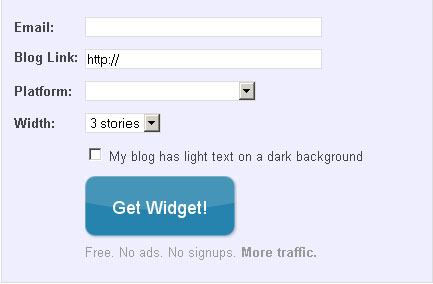
        Mengenai cara memasang widget artikel terkait di Blogger, baik yang dengan thumbnail maupun tanpa thumbnail atau gambar telah dibahas di blog ini beberapa waktu yang lalu. Kali ini akan dibahas kembali tentang cara memasang widget artikel atau related posts. Tidak seperti kedua widget terdahulu yang pemasangannya memerlukan pengeditan HTML template blog, widget artikel terkait kali ini pemasangannya relatif lebih mudah karena kita memanfaatkan layanan dari LinkWithin.

        Widget artikel terkait dari LinkWithin ini disertai pula dengan thumbnail sehingga terlihat menarik bagi pengunjung. Dengan memasang widget artikel terkait di blog ini dapat memberikan peluang posting-posting kita yang lainnya untuk dibaca oleh pengunjung sehingga dapat meningkatkan page view blog kita. Bila Anda tertarik untuk memasang widget artikel terkait dari LinkWithin di Blogger, Anda dapat menyimak langkah-langkah pemasangannya di bawah ini.
        • Isikan email Anda pada kolom Email.
        • Masukkan URL blog Anda di kolom Blog Link.
        • Pilih Blogger pada kolom Flatform.
        • Pilih banyaknya artikel yang ingin ditampilkan, 3, 4, atau 5 stories pada kolom Width.
        • Beri tanda centang pada "My blog has light text on a dark background" bila blog Anda warna latar belakang blog Anda gelap.
        • Klik tombol Get Widget!
        • Klik Install Widget utnuk membuka Blogger di tab baru.
        • Pada halaman Menambah Elemen Laman, Pilih sebuah blog jika Anda memiliki lebih dari satu blog.
        • Klik tombol MENAMBAH WIDGET.
        • Drag dan drop kotak LinkWithin ke bawah kotak Posting Blog.
        • Klik tombol SIMPAN.


          read more

          Cara Memasang Widget Pelacak IP Address di Blogger

          Ada satu lagi widget menarik yang dapat melengkapi sidebar blog Anda. Widget yang dimaksud adalah widget pelacak IP address. Bila kita browsing di internet, ada banyak situs yang menyediakan layanan pelacak IP address ini untuk blog atau situs. Salah satu situs yang menyediakan widget tersebut adalah http://www.wieistmeineip.de

          Bila kita memasang widget pelacak IP address yang berasal dari situs tersebut, maka para pengunjung akan disuguhi beberapa informasi seperti IP address, operating system, country, dan browser dari pengunjung tersebut. Untuk memasang widget pelacak IP address ini di sidebar, silakan ikuti penjelasan di bawah ini.
          1. Masuk ke akun Blogger Anda.
          2. Klik Rancangan > Elemen Laman > Tambah Gadget.
          3. Pilih HTML/JavaScript.
          4. Beri judul sesuai keinginan Anda di kolom Judul.
          5. Copy dan paste kode berikut di kolom Konten, <a href="http://www.wieistmeineip.de/cometo/?en"><img src="http://www.wieistmeineip.de/ip-address/" border="0" width="125" height="125" alt="IP" /></a>
          6. Klik tombol SIMPAN.
          7. Pindahkan elemen ke tempat yang Anda inginkan.
          8. Klik tombol SIMPAN.
          9. Hasilnya akan seperti di bawah ini.


          IP

          read more

          Cara Memasang Widget Read More Otomatis dengan Thumbnail

          Dengan memasang widget read more otomatis ini, Anda tidak perlu menambahkan kode tambahan di setiap posting blog yang Anda buat. Widget read more ini akan tampil di homepage, halaman hasil pencarian, halaman arsip, dan halaman label. Jika Anda tertarik untuk memasangnya, silakan ikuti langkah-langkah di bawah ini.

          1. Masuk ke akun Blogger Anda.

          2. Klik Rancangan.

          3. Klik tab Edit HTML.

          4. Klik Download Template Lengkap, untuk mengantisipasi jika terjadi kesalahan dalam mengedit template.

          5. Beri tanda centang pada Expand Template Widget.

          6. Cari kode </head>. Bila Anda menggunakan browser Mozilla Firefox, tekan tombol Ctrl + F, lalu masukkan kode yang dimaksud untuk memudahkan pencarian.

          7. Copy kode berikut dan paste di atas kode </head>.


          <script type='text/javascript'>
          var thumbnail_mode = &quot;float&quot; ;
          summary_noimg = 230;
          summary_img = 140;
          img_thumb_height = 100;
          img_thumb_width = 100;
          </script>
          <script src='http://blogergadgets.googlecode.com/files/excerpt.js' type='text/javascript'/>

          8. Cari kode <data:post.body/>.

          9. Ganti kode tersebut dengan kode di bawah ini.


          <b:if cond='data:blog.pageType == &quot;item&quot;'>
          <data:post.body/>
          <b:else/>
          <b:if cond='data:blog.pageType == &quot;static_page&quot;'>
          <data:post.body/>
          <b:else/>
          <div expr:id='&quot;summary&quot; + data:post.id'>
          <data:post.body/>
          </div>
          <script type='text/javascript'>
          createSummaryAndThumb(&quot;summary<data:post.id/>&quot;);
          </script>
          <div style='clear: both;'/>
          <span style='padding-top:5px;;float:right;text-align:right;'><a expr:href='data:post.url' rel='bookmark'><b>Read more >></b></a></span>
          </b:if>
          </b:if>


          10. Klik tombol SIMPAN TEMPLATE.

          11. Selesai.

          Jangan Lupa Dukung saya dalam kontes Indonesia SEO Master Award 2012

          read more

          Cara Memasang Widget SMS Gratis di Blogger

          Salah satu fasilitas yang disediakan pemilik blog bagi pengunjung adalah dengan memasang widget sms gratis di blog. Widget ini membantu pengunjung yang tidak mempunyai pulsa untuk mengirim sms secara gratis. Kalau ingin membalas sms, si penerima pesan ya harus membalasnya ke nomor pribadi si pengirim yang mengirim sms melalui widget sms gratis ini.

          Widget sms gratis ini dapat ditaruh di sidebar atau dalam postingan biasa, disesuaikan dengan keinginan atau kondisi blog sobat. kalau sobat ingin menaruh widget ini di postingan seperti di blog ini, berikut cara pemasangannya.
          • Masuk ke akun Blogger sobat.
          • Klik tombol Entri Baru.
          • Isikan Judul.
          • Pada Edit HTML, copy dan paste kode ini: <iframe name="I2" src="http://sms-online.web.id/widget" width="270" height="350"> not support </iframe>
          • Isikan Label atau kosongkan.
          • Silakan diatur hal-hal yang diperlukan pada Post Options. Kalau tidak ingin menampilkan di homepage, silakan atur Post tanggal dan waktu pada Dijadwalkan pada.
          • Klik tombol TERBITKAN ENTRI.
          • Buatkan link widget sms gratis ini di menu navigasi agar pengunjung mudah mengaksesnya.


          Bila sobat ingin memasang widget ini di sidebar, berikut langkah-langkahnya:
          • Masuk ke akun Blogger sobat.
          • Klik Rancangan.
          • Klik Tambah Gadget.
          • Pilih HTML/JavaScript.
          • Masukkan Judul.
          • Di kolom Konten, copy dan paste kode ini: <iframe name="I2" src="http://sms-online.web.id/widget" width="270" height="350"> not support </iframe>
          • Klik tombol SIMPAN.
          • Pindahkan elemen ke tempat yang sobat inginkan.
          • Klik tombol SIMPAN.
          • Klik Lihat Blog utnuk melihat hasilnya.

          read more

          Cara Memasang Widget Top Komentator di Blogger

          Widget Top Komentator merupakan widget yang menampilkan nama-nama pengunjung yang paling banyak berkomentar di blog kita. Komentator-komentator ini akan mendapatkan keuntungan berupa terpasangnya link mereka di blog kita. Dengan adanya widget ini diharapkan para pengunjung akan terpacu untuk sering memberikan komentar. Tentunya komentar yang diharapkan adalah komentar yang ada hubungannya dengan artikel yang sedang dibaca.

          Berikut ini cara memasang widget top komentator di Blogger.

          1. Masuk ke akun Blogger Anda.

          2. Klik Rancangan > Elemen Laman > Tambah Gadget

          3. Pilih HTML/JavaScript.

          4. Beri judul sesuai keinginan Anda.

          5. Copy kode di bawah ini dan paste di kolom Konten.


          <script type="text/javascript">
          function pipeCallback(obj) {
          document.write('<ol>');
          var i;
          for (i = 0; i < obj.count ; i++)
          {
          var href = "'" + obj.value.items[i].link + "'";
          var item = "<li>" + "<a href=" + href + ">" + obj.value.items[i].title + "</a> </li>";
          document.write(item);
          }
          document.write('</ol>');
          }</script>
          <script src="http://pipes.yahoo.com/pipes/pipe.run?_render=json&_callback=pipeCallback&_id=a55cb97ebb368bb1b89b7f6bdeb35336&url=http%3A%2F%2Fklikmunadi.blogspot.com &num=5&filter=Munadi" type="text/javascript">
          </script>


          • Ganti klikmunadi.blogspot.com dengan alamat blog Anda.
          • num=5, angka 5 menunjukkan jumlah top komentator yang ingin ditampilkan, silakan diganti sesuai keinginan Anda.
          • filter=Munadi, adalah filter nama yang tidak ingin dihitung, silakan diganti dengan nama Anda sendiri.
          6. Klik tombol SIMPAN.

          7. Pindahkan elemen ke tempat yang Anda inginkan.

          8. Klik tombol SIMPAN.

          read more

          Cara Menampilkan Widget Hanya di Halaman Label Tertentu

          Dalam dua posting sebelumnya ane pernah membahas tentang cara membuat widget hanya tampil di homepage dan cara membuat widget hanya tampil di halaman posting. Nah, kali ini ane akan membahas cara menampilkan widget hanya di halaman tertentu lainnya, yaitu Label. Jadi, widget ini hanya muncul di halaman label tertentu sedangkan pada halaman yang lainnya widget tersebut tidak kelihatan.

          Untuk membuat widget hanya tampil di halaman label, kita perlu menyisipkan suatu kode tertentu. Caranya mirip seperti membuat widget hanya tampil di home page dan halaman posting. Berikut ini langkah-langkahnya:

          1. Masuk ke akun Blogger Ente.

          2. Klik Rancangan >> Edit HTML.

          3. Back-up template dulu untuk berjaga-jaga dengan cara klik Download TemplateLengkap.

          4. Beri tanda centang di Expand Template Widget.

          5. Cari kode widget id untuk widget yang ingin ditampilkan hanya di halaman label. Contoh, untuk widget Alexa yang berjudul Alexa Traffic Rank, maka kodenya akan tampak seperti di bawah ini.


          <b:widget id='HTML2' locked='false' title='Alexa Traffic Rank' type='HTML'>
          <b:includable id='main'>
            <!-- only display title if it's non-empty -->
            <b:if cond='data:title != &quot;&quot;'>
              <h2 class='title'><data:title/></h2>
            </b:if>
            <div class='widget-content'>
              <data:content/>
            </div>

            <b:include name='quickedit'/>
          </b:includable>
          </b:widget>


          6. Misalnya ane mau widget Alexa ini hanya tampil pada halaman Label Tutorial Blog maka ane tambah kode <b:if cond='data:blog.url == &quot;http://health-blogger-mania.blogspot.com/search/label/Tutorial%20Blog&quot;'> di bawah kode  <b:includable id='main'> dan kode </b:if> di atas kode </b:includable> sehingga hasilnya akan menjadi seperti di bawah ini.


          <b:widget id='HTML2' locked='false' title='Alexa Traffic Rank' type='HTML'>
          <b:includable id='main'>
          <b:if cond='data:blog.url == &quot;http://health-blogger-mania.blogspot.com/search/label/Tutorial%20Blog&quot;'>
            <!-- only display title if it's non-empty -->
            <b:if cond='data:title != &quot;&quot;'>
              <h2 class='title'><data:title/></h2>
            </b:if>
            <div class='widget-content'>
              <data:content/>
            </div>

            <b:include name='quickedit'/>
          </b:if>
          </b:includable>
          </b:widget>

          • Silakan ganti health-blogger-mania dengan nama blog Ente.
          • Tutorial%20Blog dengan label yang Ente inginkan, spasi diganti dengan %20.
          • (Tips: buka halaman label yang Ente mau, lalu copy URL halaman label tersebut pada address bar browser lalu ganti http://health-blogger-mania.blogspot.com/search/label/Tutorial%20Blog dengan URL hasil copy-an tersebut)
          7. Klik tombol SIMPAN TEMPLATE.

          read more

          Memasang Widget Pengikut atau Follower di Blogger

          Bila kita mengunjungi blog yang ber-flatform Blogger, sering kita menemui widget Pengikut atau Follower di sidebar blog tersebut. Di blog ini pun telah terpasang widget Pengikut. Widget ini menggunakan Google Friend Connect. Lalu, apa saja manfaat yang kita peroleh bila memasang widget ini?

          Manfaat yang diperoleh bila kita sebagai follower atau pengikut blog orang lain adalah kita dapat mengetahui perkembangan terbaru dari blog yang kita ikuti tersebut. Jika kita masuk ke akun Blogger, maka di halaman Dasbor pada Daftar Bacaan di tab Blog yang Saya Ikuti pada kolom Item, kita akan menemui judul-judul posting beserta uraian singkatnya dan waktu sudah berapa lama posting-posting tersebut diterbitkan. Dengan demikian, kita berpeluang untuk membaca serta berkomentar yang pertama kali di artikel tersebut.

          Sedangkan manfaat yang dapat dirasakan oleh blog yang diikuti yaitu admin blog yang bersangkutan dapat menjalin silaturahim atau berkenalan dengan para pengikut atau follower blog tersebut. Selain itu, bila pengikut blog telah mencapai jumlah yang cukup banyak, maka admin blog tersebut dapat bersenang hati karena blognya terbilang populer.

          Bila kita ingin mengikuti suatu blog, silakan klik tombol Follow di widget Pengikut yang ada di sidebar blog tersebut. Namun, jika di blog tersebut tidak terpasang widget Pengikut, maka pada halaman Dasbor di Daftar Bacaan pada tab Blog yang Saya Ikuti, silakan klik tombol TAMBAH. Kemudian masukkan URL blog yang Anda ingin ikuti.

          Untuk memasang widget Pengikut atau Follower ini di Blogger, silakan simak langkah-langkahnya berikut ini.
          1. Masuk ke akun Blogger Anda.
          2. Klik Rancangan > Elemen Laman > Tambah Gadget.
          3. Pilih Pengikut.
          4. Klik tombol SIMPAN.
          5. Letakkan kotak elemen Pengikut ke tempat yang Anda inginkan.
          6. Klik tombol SIMPAN.


          read more

          Pasang Widget Komentar Terakhir dengan Javascript

          Selain menggunakan feed comments, dapat pula digunakan javascript utnuk memasang widget komentar terakhir atau komentar terbaru pada blog. Namun, penggunaan javascript berpotensi memperlambat loading blog saat dibuka.

          Widget komentar terakhir atau recent comments ini berisikan informasi tanggal komentar dibuat, nama pemberi komentar, artikel yang dikomentari, serta isi komentar itu sendiri.

          Nah, bila Anda tertarik memasang widget komentar terakhir dengan javascript ini, silakan simak langkah-langkahnya di bawah ini.

          1. Masuk ke akun Blogger Anda.

          2. Klik Rancangan > Elemen Laman > Tambah Gadget.

          3. Pilih HTML/JavaScript.

          4. Berikan judul pada kolom Judul sesuai keinginan Anda.

          5. Copy kode di bawah ini dan paste di kolom Konten.

          <script style="text/javascript" src=" http://amen24.googlepages.com/showrecentcomments.js
          "></script><script style="text/javascript">var numcomments = 5;var showcommentdate = true;var showposttitle = true;var numchars = 100;var standardstyling = true;</script><script src="http://klikmunadi.blogspot.com/feeds/comments/default?alt=json-in-script&callback=showrecentcomments"></script>

          • Ganti angka 5 pada var numcomments = 5; bila ingin mengubah jumlah komentar yang ingin ditampilkan.
          • Ganti klikmunadi.blogspot.com dengan url blog Anda.
          6. Klik tombol SIMPAN.

          7. Pindahkan elemen widget ke tempat yang Anda inginkan.

          8. Klik tombol SIMPAN.
          9. Selesai.

          read more
           

          ☆ Script Tukaran Link ☆

          Langganan Artikel Via Email

          Enter your email address:

          Delivered by FeedBurner